Guide macOS : Optimisation, Logiciels et Astuces pour Mac
Maîtrisez votre environnement de travail Apple. De la gestion avancée du Finder à l'utilisation experte du Terminal, découvrez comment transformer votre Mac en une machine de guerre productive.
Chargement de votre environnement local...

L'Écosystème macOS : Une Puissance au Service de l'Utilisateur
Depuis le passage historique à l'architecture Apple Silicon (puces M1, M2, M3), macOS a franchi un cap monumental en termes d'efficacité énergétique et de puissance brute. Cependant, posséder le matériel le plus performant ne suffit pas si le système d'exploitation n'est pas configuré de manière optimale. Que vous soyez sur un MacBook Air, un MacBook Pro ou un Mac Studio, la gestion logicielle reste le pilier central de votre expérience utilisateur.
Dans ce guide exhaustif proposé par bitphone, nous explorerons les profondeurs de macOS. Nous aborderons non seulement les bases pour les nouveaux venus, mais aussi des techniques avancées de maintenance qui garantissent la longévité de votre SSD et la réactivité de votre RAM. Si vous venez de l'univers mobile, n'hésitez pas à consulter notre guide pour bien débuter avec Apple.
macOS Sonoma
La dernière itération mettant l'accent sur les widgets interactifs sur le bureau et un mode Jeu optimisé pour les puces M-Series.
Version 14.xmacOS Ventura
Introduction de Stage Manager pour une gestion révolutionnaire des fenêtres et de la caméra de continuité.
Version 13.xmacOS Monterey
L'arrivée du Contrôle Universel, permettant de piloter un iPad avec le clavier et la souris de votre Mac.
Version 12.xMaîtriser le Finder : Plus qu'un Explorateur de Fichiers
Le Finder est le cœur battant de macOS. Trop souvent sous-utilisé, il regorge de fonctionnalités cachées qui peuvent accélérer votre flux de travail de manière drastique. L'une des astuces les plus puissantes réside dans les Dossiers Intelligents. Au lieu de classer manuellement vos fichiers, laissez macOS les regrouper dynamiquement selon des critères (date, type, mots-clés).
- ✓ Raccourcis Essentiels : Command + Shift + . pour afficher les fichiers cachés instantanément.
- ✓ Coups d'œil (Quick Look) : Appuyez sur Espace pour prévisualiser n'importe quel fichier sans ouvrir d'application.
- ✓ Tags de couleur : Utilisez-les pour prioriser vos projets en cours, synchronisés via iCloud Drive.

Simulateur d'Optimisation macOS
Estimez le gain de performance potentiel de votre Mac en fonction de vos habitudes d'utilisation.
Remplissez les données pour obtenir un diagnostic instantané.
Le Terminal : Prenez le Contrôle Total
# Nettoyer le cache DNS
sudo dscacheutil -flushcache; sudo killall -HUP mDNSResponder
# Empêcher la mise en veille temporairement
caffeinate -u -t 3600
# Afficher les fichiers cachés dans le Finder
defaults write com.apple.finder AppleShowAllFiles YES; killall Finder
L'interface graphique de macOS est élégante, mais le Terminal (basé sur Zsh) est l'endroit où réside la véritable puissance. Pour les développeurs et les administrateurs système, maîtriser quelques commandes permet d'automatiser des tâches répétitives. Nous recommandons vivement l'installation de Homebrew, le gestionnaire de paquets manquant pour macOS, qui permet d'installer des logiciels via une simple ligne de commande.
La sécurité reste une priorité lors de l'utilisation du Terminal. N'exécutez jamais de commandes sudo sans en comprendre l'impact. Pour en savoir plus sur la protection de votre système, consultez notre guide de sécurité Apple.
Météo à Cupertino (Apple HQ)
Saviez-vous que la température influe sur les performances de votre MacBook ? Les puces Apple Silicon gèrent le "thermal throttling" de manière exceptionnelle.
Marché Tech (Live)
Données en temps réel via CoinGecko API.
Installation Propre vs Mise à Jour
Lors de la sortie d'une nouvelle version majeure de macOS, deux écoles s'affrontent : la mise à jour directe via les Réglages Système et l'"Installation Propre" (Clean Install). Cette dernière consiste à effacer totalement le disque avant d'installer le nouveau système.
Pourquoi choisir la Clean Install ? Au fil des années, macOS accumule des fichiers de cache, des résidus d'applications supprimées et des fichiers de configuration obsolètes. Une installation propre garantit une fluidité maximale et élimine les bugs hérités des versions précédentes. Avant de procéder, assurez-vous d'avoir une sauvegarde complète via Time Machine ou un clone de disque.
Logiciels Indispensables pour la Maintenance
- AppCleaner : Pour supprimer les applications et tous leurs fichiers liés.
- DaisyDisk : Pour visualiser graphiquement l'occupation de votre stockage.
- OnyX : L'outil de maintenance système ultime pour les utilisateurs avancés.
- Stats : Un moniteur système gratuit dans votre barre de menus.
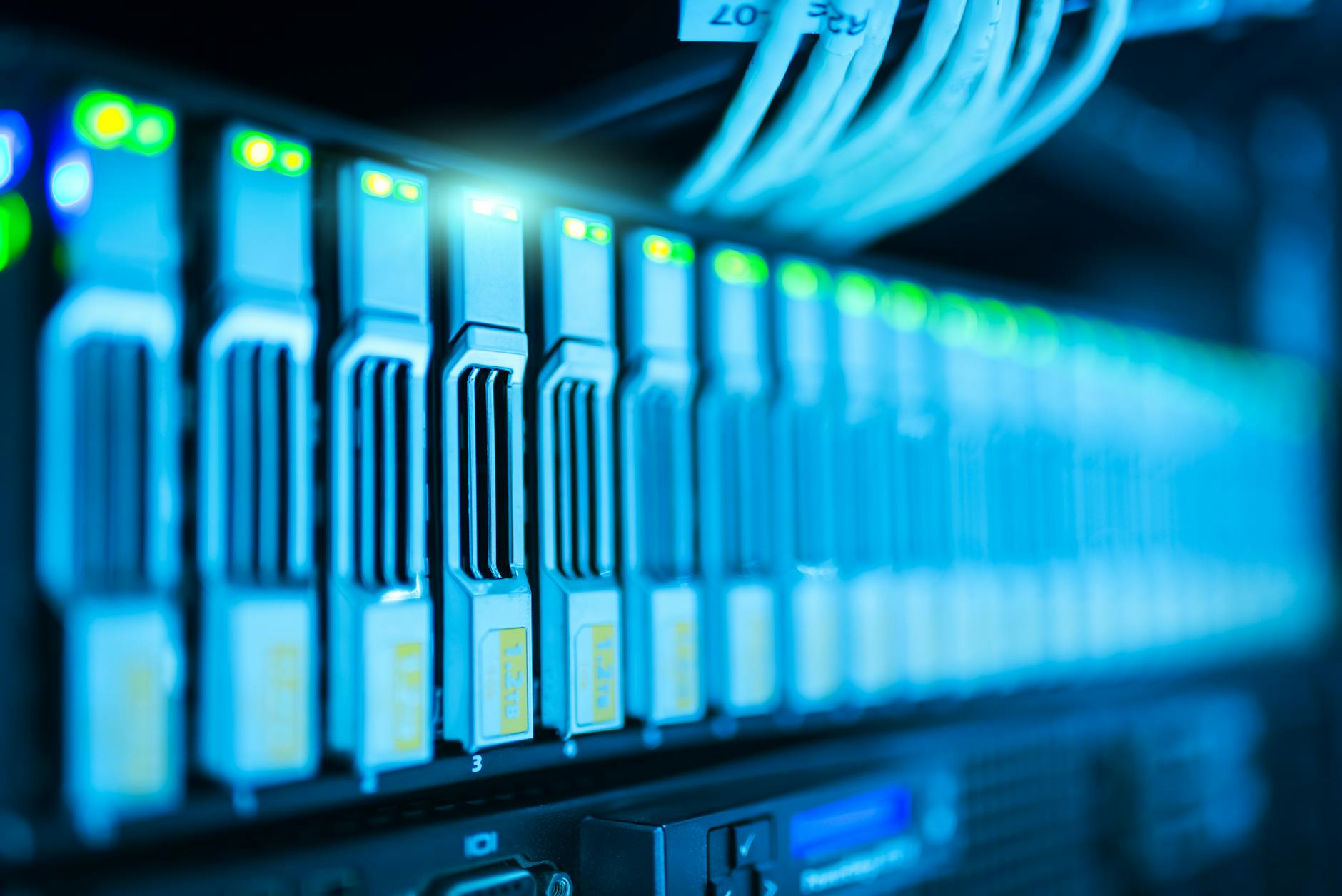
Optimisation Matérielle et Accessoires
L'optimisation ne s'arrête pas au logiciel. Pour tirer le meilleur parti de votre Mac, l'environnement physique compte. L'utilisation de hubs USB-C de qualité évite les surchauffes inutiles des ports Thunderbolt. Si vous utilisez votre MacBook en mode "clamshell" (fermé), veillez à ce que la circulation d'air soit suffisante.
Pour découvrir les meilleurs périphériques compatibles, consultez notre sélection des meilleurs accessoires Apple. N'oubliez pas non plus l'entretien physique de votre écran et de votre clavier, des détails cruciaux pour la valeur de revente de votre appareil. En cas de problème matériel, référez-vous à notre guide de réparation et entretien.
Foire Aux Questions (FAQ)
Comment libérer de l'espace "Système" sur Mac ?
L'espace "Système" ou "Données Système" comprend les caches, les snapshots Time Machine locaux et les fichiers de support d'applications. Utilisez un outil comme OnyX pour vider les caches de polices et de noyau, ou supprimez les anciens simulateurs Xcode si vous êtes développeur.
Mon Mac chauffe anormalement, que faire ?
Vérifiez le Moniteur d'Activité (Activity Monitor) pour identifier les processus gourmands en CPU. Sur les Mac Intel, une réinitialisation du SMC peut aider. Sur les Mac M1/M2/M3, assurez-vous que vos applications sont optimisées pour Apple Silicon (Universal) et non via Rosetta 2.
Est-il nécessaire d'installer un antivirus sur macOS ?
macOS possède des protections intégrées comme Gatekeeper et XProtect. Cependant, une vigilance reste de mise. Pour une protection accrue, évitez les sites de téléchargement illégaux et consultez nos conseils sur la sécurité des données.
Pause Détente pour Développeur