Transformez votre tablette Apple en une véritable station de travail. Découvrez nos guides experts sur Stage Manager, les raccourcis clavier et l'intégration professionnelle.
L'iPad : Plus qu'une simple tablette, un outil de puissance
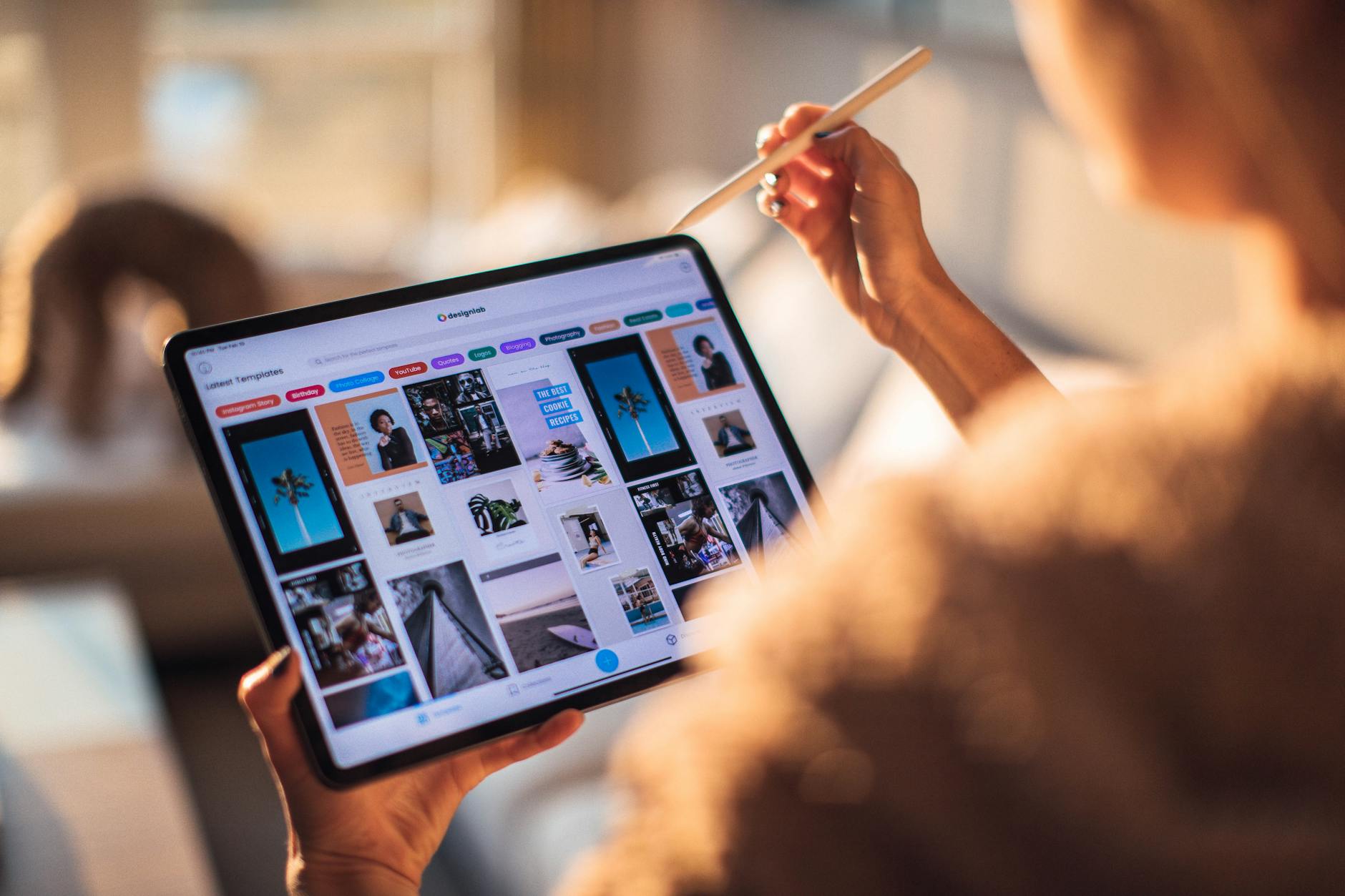
Depuis l'introduction de la puce M1 et désormais M2 et M4 dans la gamme iPad Pro et iPad Air, la frontière entre l'ordinateur portable et la tablette s'est considérablement estompée. Pour les professionnels et les créatifs, l'iPad n'est plus un simple support de consultation de contenu, mais un moteur de production robuste. Que vous soyez un développeur cherchant à coder en déplacement, un graphiste utilisant l'Apple Pencil, ou un rédacteur web, maîtriser les subtilités d'iPadOS est essentiel.
Dans ce guide complet proposé par bitphone, nous allons explorer comment optimiser votre flux de travail. Nous aborderons des fonctionnalités avancées telles que Stage Manager, l'utilisation d'écrans externes, et la personnalisation extrême via l'application Raccourcis. Si vous débutez dans l'univers Apple, nous vous conseillons de consulter notre Guide pour les Nouveaux Utilisateurs pour poser les bases.
Stage Manager : Le multitâche réinventé
Stage Manager est sans doute la fonctionnalité la plus transformative pour l'iPad. Elle permet d'organiser les fenêtres de manière superposée, offrant une expérience proche de celle de macOS. Pour l'activer, il suffit de se rendre dans le Centre de contrôle ou dans les réglages de l'écran.
Redimensionnement flexible : Contrairement au Split View classique, vous pouvez ajuster la taille de chaque fenêtre individuellement.
Groupes d'applications : Créez des espaces de travail thématiques (par exemple, Safari + Notes + Rappels) et passez de l'un à l'autre instantanément.
Support écran externe : Connectez votre iPad à un moniteur 4K pour bénéficier d'un second bureau indépendant, une fonctionnalité cruciale pour la productivité sédentaire.
Pour tirer le meilleur parti de Stage Manager, l'utilisation de meilleurs accessoires Apple comme le Magic Keyboard ou une souris Bluetooth est vivement recommandée.
Simulateur de Gain de Productivité iPad
Évaluez combien de temps vous pourriez gagner en optimisant votre flux de travail sur iPadOS.
1h4h12h
Temps économisé par an
0
Heures récupérées pour vos loisirs ou projets créatifs.
L'iPad comme second écran : Sidecar et Contrôle Universel
L'un des plus grands atouts de l'écosystème Apple est la continuité. Si vous possédez un Mac, votre iPad devient instantanément un outil d'extension de bureau grâce à Sidecar. Cela vous permet de déporter vos palettes d'outils Photoshop ou vos fenêtres de chat sur l'iPad tout en gardant votre écran principal libre pour votre projet majeur.
Le Contrôle Universel va encore plus loin. Il vous permet d'utiliser une seule souris et un seul clavier pour contrôler à la fois votre Mac et votre iPad. Vous pouvez glisser-déposer des fichiers d'un appareil à l'autre comme s'ils ne faisaient qu'un. Pour en savoir plus sur l'optimisation de votre ordinateur, consultez notre Guide macOS.
Créativité sans limites avec l'Apple Pencil
Pour les créatifs, l'iPad est le support ultime. Des applications comme Procreate, DaVinci Resolve pour iPad ou encore la suite Affinity transforment la tablette en un studio de création nomade. La précision de l'Apple Pencil, combinée aux écrans Liquid Retina XDR, offre une fidélité de couleur et une réactivité inégalées.
Cependant, une telle puissance nécessite une gestion rigoureuse de vos fichiers. L'application Fichiers sur iPadOS s'est considérablement améliorée, supportant désormais les disques durs externes et les serveurs SMB. Pour sécuriser vos créations, n'oubliez pas de configurer correctement votre stockage iCloud afin de ne jamais perdre un projet important.
Conseil d'expert bitphone
"N'oubliez pas que la sécurité de vos données est primordiale, surtout si vous travaillez dans des lieux publics. Utilisez toujours un VPN et activez le chiffrement de vos sauvegardes. Consultez notre guide sur la sécurité Apple pour plus de détails."
Maintenance et Durabilité
Un iPad performant est un iPad bien entretenu. La batterie est souvent le premier composant à montrer des signes de fatigue après quelques années d'utilisation intensive. Pour prolonger la durée de vie de votre appareil, évitez les températures extrêmes et utilisez des chargeurs certifiés. En cas de problème matériel, référez-vous à notre Guide de Réparation et Entretien.
Foire Aux Questions (FAQ)
Quel iPad choisir pour la productivité en 2026 ?
L'iPad Pro (M4) est le choix ultime pour la puissance brute, mais l'iPad Air (M2) offre un rapport performance/prix imbattable pour la plupart des utilisateurs professionnels. Pour un comparatif détaillé, visitez notre page Comparatifs Apple.
Stage Manager est-il disponible sur tous les iPad ?
Non, Stage Manager nécessite un iPad équipé d'une puce Apple Silicon (M1, M2, M4) ou certains modèles d'iPad Pro plus anciens (A12X/Z). Vérifiez votre version logicielle sur notre guide iPadOS.
Peut-on utiliser une souris sur iPad ?
Oui, iPadOS supporte pleinement les souris et trackpads via Bluetooth ou USB-C, offrant un curseur adaptatif qui transforme l'interface tactile en interface de précision.
Prêt à booster votre flux de travail ?
Rejoignez la communauté bitphone pour recevoir nos derniers tutoriels exclusifs.