
Bien Débuter avec Apple : Le Guide Ultime pour les Nouveaux Utilisateurs
Maîtrisez votre iPhone, iPad et Mac dès le premier jour avec l'expertise bitphone.
Maîtrisez votre iPhone, iPad et Mac dès le premier jour avec l'expertise bitphone.
Félicitations pour votre acquisition. Que vous veniez de déballer votre premier iPhone ou que vous fassiez vos premiers pas sur un MacBook Pro, vous entrez dans un univers conçu autour de l'intégration et de la fluidité. Chez bitphone, nous comprenons que la transition vers un nouvel environnement technologique peut soulever des interrogations. C'est pourquoi nous avons conçu ce guide exhaustif pour transformer votre courbe d'apprentissage en une expérience plaisante.
L'écosystème Apple ne se résume pas à des produits isolés ; il s'agit d'une synergie logicielle et matérielle. Pour comprendre comment tirer le meilleur parti de vos appareils, nous vous recommandons de consulter notre guide expert bitphone qui offre une vue d'ensemble de cette philosophie.
C'est la clé de voûte de votre expérience. Ce compte unique permet d'accéder à tous les services : App Store, iCloud, iMessage et Apple Music.
Le service de stockage en nuage qui synchronise vos photos, documents et sauvegardes sur tous vos appareils de manière transparente. Consultez notre guide iCloud complet.
Une technologie de transfert sans fil ultra-rapide permettant d'envoyer des fichiers entre appareils Apple à proximité sans utiliser de Wi-Fi ou de données cellulaires.
Une fonctionnalité de continuité qui vous permet de commencer une tâche sur un appareil (comme rédiger un mail sur iPhone) et de la terminer sur un autre (votre Mac).
Systèmes de reconnaissance biométrique (visage ou empreinte digitale) sécurisant l'accès à vos données et validant vos achats Apple Pay.
Un panneau d'accès rapide aux réglages essentiels (Wi-Fi, luminosité, volume) accessible d'un simple balayage sur l'écran.
C'est la première étape de sécurité. En cas de perte ou de vol, cette fonction vous permet de géolocaliser votre appareil, de le faire sonner ou d'effacer vos données à distance. Pour plus de détails sur la protection, visitez notre page sur la sécurité Apple.
Ne risquez jamais de perdre vos souvenirs. Allez dans Réglages > [Votre Nom] > iCloud > Sauvegarde iCloud. Assurez-vous que l'option est activée pour que votre appareil se sauvegarde chaque nuit lorsqu'il est en charge et connecté au Wi-Fi.
Ajoutez des raccourcis utiles comme l'enregistrement d'écran, la loupe ou le mode sombre. Allez dans Réglages > Centre de contrôle pour organiser vos outils préférés.
Pour prolonger la durée de vie de votre batterie, activez la "Recharge optimisée". L'appareil apprend vos habitudes de charge pour ne pas dépasser 80% trop tôt. Indispensable pour la maintenance à long terme.
Apple publie régulièrement des correctifs de sécurité. Allez dans Réglages > Général > Mise à jour logicielle. Pour comprendre les cycles de sortie, consultez notre dossier sur iOS et iPadOS.
Filtrez les notifications selon votre activité (Travail, Repos, Sport). Cela permet de rester productif sans être interrompu par des alertes non essentielles.
Préservez vos yeux en ajustant automatiquement les couleurs de l'écran selon la lumière ambiante et l'heure de la journée. Réglages > Luminosité et affichage.
Passez en revue quelles applications ont accès à votre micro, caméra et position dans Réglages > Confidentialité et sécurité.
Ajoutez votre carte bancaire dans l'application Cartes (Wallet) pour payer en toute sécurité avec votre iPhone ou votre Apple Watch.
Utilisez la Bibliothèque d'apps pour masquer les applications inutilisées et ajoutez des Widgets pour avoir vos informations clés d'un coup d'œil.
Quel forfait de stockage est fait pour vous ? Faites le test.
Note : Ce calcul est une estimation basée sur des moyennes d'utilisation.
La véritable magie opère lorsque vous possédez plusieurs appareils Apple. Grâce à iCloud, vos documents sont partout. Si vous copiez un texte sur votre iPhone, vous pouvez le coller instantanément sur votre Mac grâce au "Presse-papiers universel".
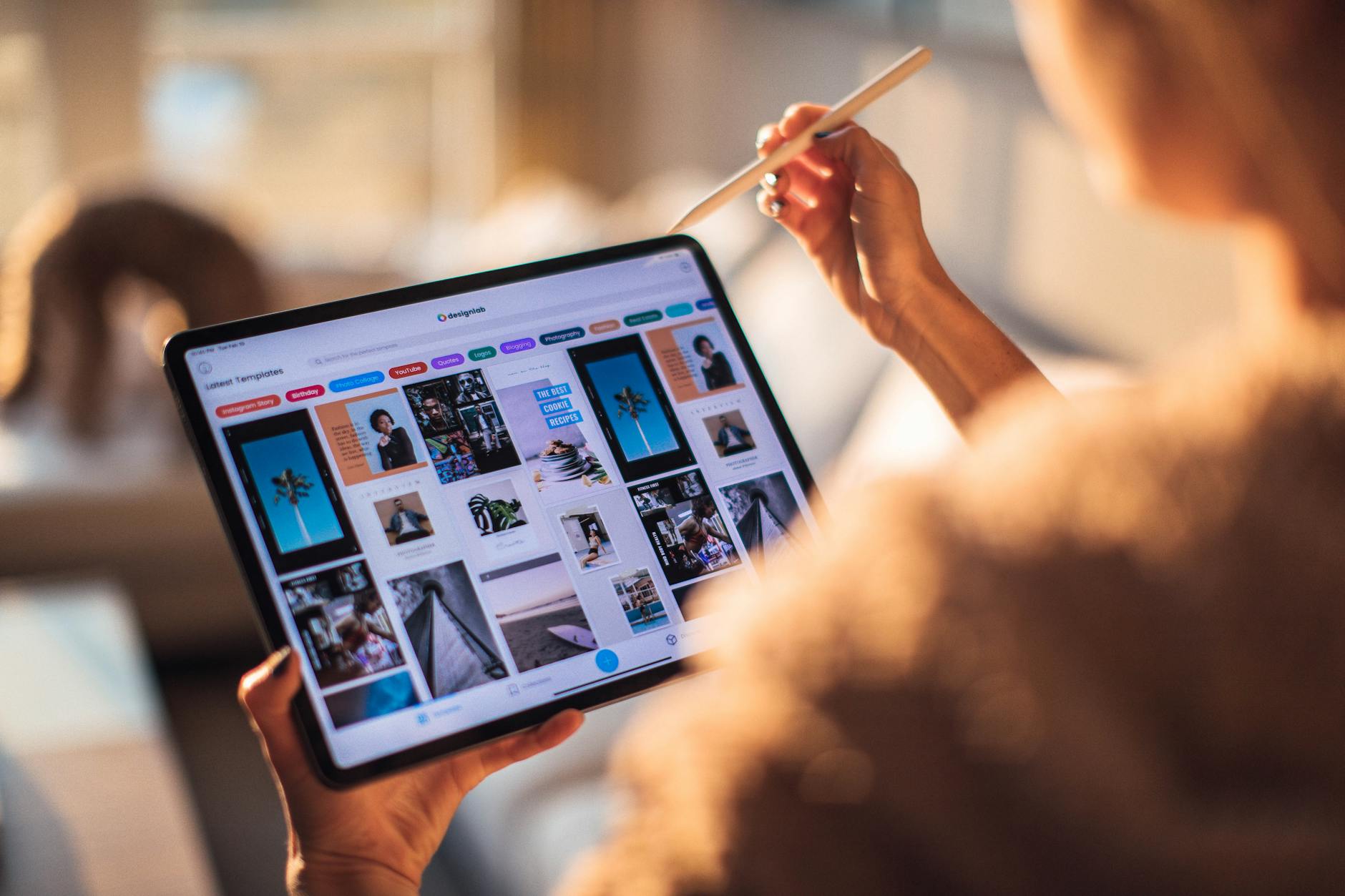
Pour les créatifs, l'iPad devient une extension naturelle du Mac avec Sidecar, transformant votre tablette en second écran tactile. Si vous hésitez encore sur le matériel à acquérir pour compléter votre panoplie, notre comparatif détaillé vous aidera à trancher.
N'oubliez pas les accessoires. Un simple chargeur MagSafe ou un hub USB-C peut radicalement changer votre confort d'utilisation. Découvrez notre sélection des meilleurs accessoires Apple.
Une petite pause tech ?
Non, les systèmes iOS et Android sont différents. Cependant, la quasi-totalité des applications majeures (Instagram, WhatsApp, Gmail) sont disponibles sur l'App Store. Vous devrez les retélécharger.
macOS intègre des protections robustes comme Gatekeeper et XProtect. Bien qu'un antivirus tiers ne soit pas strictement nécessaire pour un usage classique, une navigation prudente reste la meilleure défense. Plus d'infos sur nos tutoriels macOS.
Apple propose l'application "Migrer vers iOS" sur Android, ou le démarrage rapide si vous passez d'un ancien iPhone à un nouveau. C'est un processus automatisé très simple.
Avec un entretien correct, un iPhone reçoit des mises à jour logicielles pendant environ 6 à 7 ans. La batterie peut nécessiter un remplacement après 3 ans pour maintenir des performances optimales.
Rejoignez la communauté bitphone et ne manquez aucune astuce.