Guide de Réparation et Entretien Apple
Optimisez la longévité de vos appareils iOS et macOS grâce à notre expertise technique. Apprenez à diagnostiquer les pannes fréquentes et à appliquer les solutions logicielles avant toute intervention matérielle.
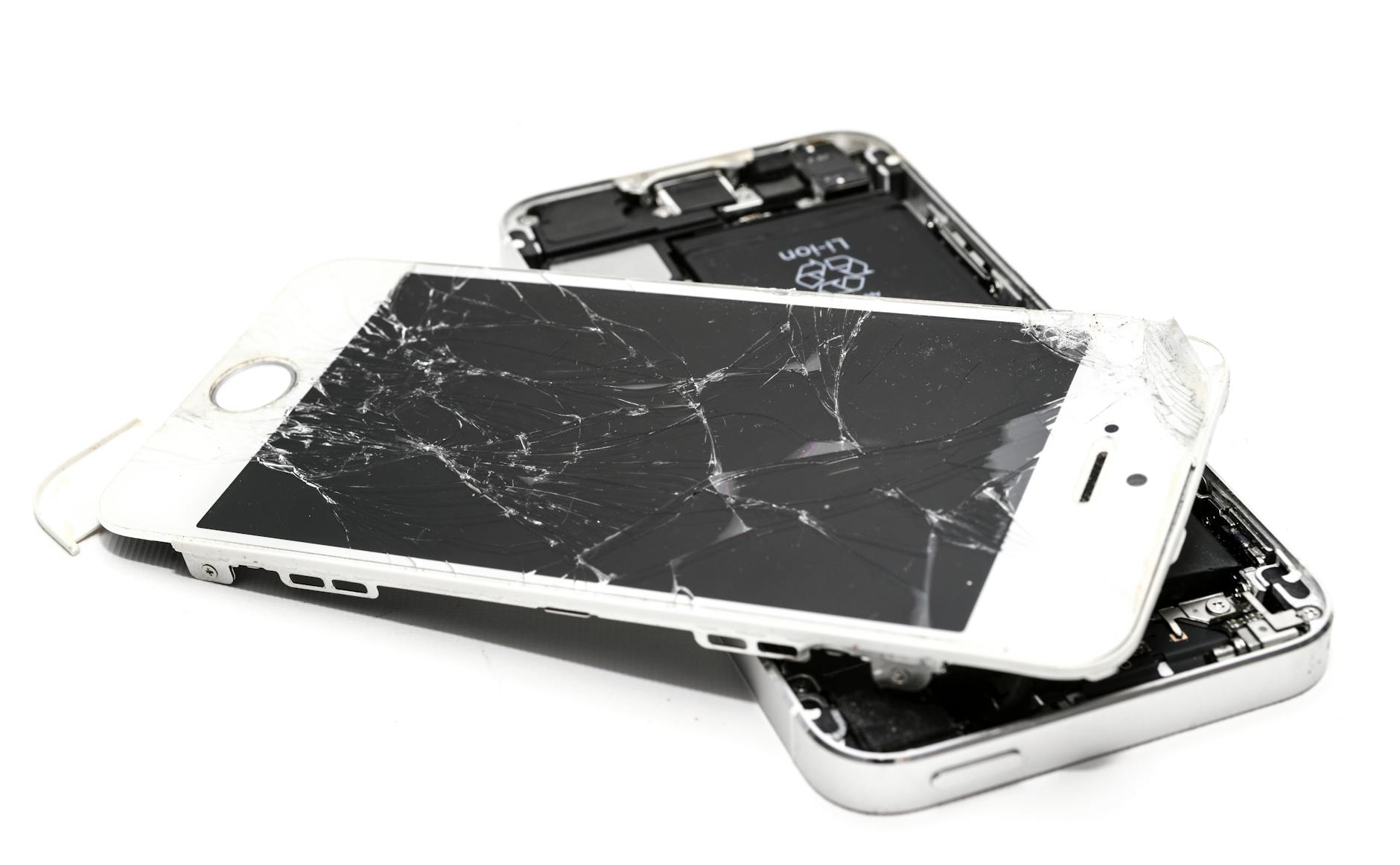
L'Art de la Maintenance Préventive chez Apple
Posséder un produit Apple, qu'il s'agisse d'un iPhone, d'un iPad ou d'un Mac, représente un investissement significatif. La philosophie de conception d'Apple repose sur une intégration verticale étroite entre le matériel et le logiciel. Cette synergie permet des performances exceptionnelles, mais elle complexifie également les procédures de réparation. Pour tout utilisateur souhaitant maximiser la durée de vie de son matériel, il est crucial de comprendre les principes de la maintenance préventive.
Sur bitphone, nous préconisons une approche proactive. La majorité des ralentissements ou des comportements erratiques ne sont pas dus à des défaillances matérielles immédiates, mais à des encombrements logiciels ou des configurations système obsolètes. Avant d'envisager un remplacement de batterie ou d'écran, une analyse rigoureuse via les outils de diagnostic intégrés à iOS et macOS est impérative.
Si vous êtes un nouvel utilisateur, nous vous recommandons de consulter notre guide pour les nouveaux utilisateurs Apple afin de poser les bases d'une utilisation saine dès le premier jour.
iPhone : Diagnostics et Pannes Fréquentes
L'Usure de la Batterie
La batterie lithium-ion est un composant consommable. Avec le temps, sa capacité chimique diminue, ce qui réduit l'autonomie et peut affecter les performances de pointe. Apple a introduit des mécanismes de gestion de la performance pour éviter les arrêts inopinés. Si votre iPhone ralentit, vérifiez l'état de la batterie dans Réglages > Batterie > État de la batterie.
- Capacité maximale < 80% : Un remplacement est généralement recommandé par Apple.
- Ralentissements inexpliqués : Souvent liés à une tension insuffisante fournie par une batterie usée.
- Chaleur excessive : Peut indiquer un processus en arrière-plan énergivore ou un court-circuit mineur.
Pour approfondir vos connaissances sur l'optimisation de votre smartphone, consultez nos tutoriels dédiés à l'iPhone.

Simulateur de Coût de Réparation (Estimation)
Maintenance Avancée macOS
Gestion Thermique
L'accumulation de poussière dans les ventilateurs des MacBook Pro peut entraîner un "thermal throttling". Un nettoyage interne tous les 2 ans est conseillé.
En savoir plus →Optimisation SSD
Un SSD rempli à plus de 90% perd en efficacité de "wear leveling". Maintenez toujours 15% d'espace libre pour la santé des cellules NAND.
Gérer le stockage →Réinitialisation Système
Pour les Mac Intel, la réinitialisation du SMC et de la NVRAM résout 50% des problèmes d'alimentation et d'affichage.
Guides Systèmes →Solutions Logicielles de Premier Recours
Avant de prendre rendez-vous au Genius Bar, il existe une série d'étapes de "premier secours" qui peuvent corriger des bugs logiciels complexes simulant des pannes matérielles.
1. Le Redémarrage Forcé (Hard Reset)
Cette procédure coupe l'alimentation électrique des composants pendant une fraction de seconde, forçant le contrôleur de gestion à se réinitialiser. Sur les iPhone récents : Appuyez brièvement sur Volume +, puis Volume -, puis maintenez le bouton latéral jusqu'à l'apparition de la pomme.
2. Le Mode DFU (Device Firmware Update)
C'est l'état le plus profond de restauration. Il permet de réinstaller le firmware sans charger l'OS existant. C'est la solution ultime pour les appareils "brickés" ou bloqués sur une boucle de démarrage.
3. Vérification de la Sécurité
Parfois, des restrictions de sécurité ou des profils MDM peuvent bloquer certaines fonctionnalités (appareil photo, Wi-Fi). Assurez-vous qu'aucun profil tiers n'est installé. Pour plus de détails, consultez notre guide sur la sécurité Apple.
Checklist avant d'aller en Apple Store
-
✓Sauvegarde complète : Utilisez iCloud ou un Mac pour sauvegarder vos données. Une réparation entraîne souvent un effacement de l'appareil.
-
✓Désactiver "Localiser" : Apple ne peut pas intervenir sur un appareil verrouillé par iCloud.
-
✓Prendre rendez-vous : Utilisez l'application "Assistance Apple" pour éviter des heures d'attente.
-
✓Munissez-vous d'une pièce d'identité : Indispensable pour récupérer votre matériel après réparation.
Questions Fréquentes sur la Réparation
Puis-je réparer mon iPhone moi-même ?
Oui, via le programme "Self Service Repair" d'Apple, mais cela nécessite des outils spécifiques et une grande précision. Pour la plupart des utilisateurs, passer par un professionnel est plus sûr.
Quelle est la différence entre un centre agréé et un réparateur indépendant ?
Un Centre de Services Agréé Apple (CSAA) utilise des pièces d'origine et préserve votre garantie. Un indépendant peut être moins cher mais utilise souvent des pièces compatibles de qualité variable.
Mon Mac est lent, faut-il changer le processeur ?
Sur les Mac récents (Apple Silicon), le processeur est soudé. La lenteur est souvent due à un manque de RAM ou un SSD saturé. Consultez notre comparatif si vous envisagez un nouvel achat.